

Cómo convertir un video horizontal a vertical sin perder calidad
Respuesta corta: Para pasar un video horizontal (16:9) a vertical (9:16) hay tres opciones: recortar siguiendo al sujeto, poner el video horizontal sobre un fondo desenfocado o dividir la pantalla. El recorte da el mejor resultado en redes, pero solo conserva un tercio del ancho original, así que funciona mejor si grabaste en 4K o con el sujeto centrado.
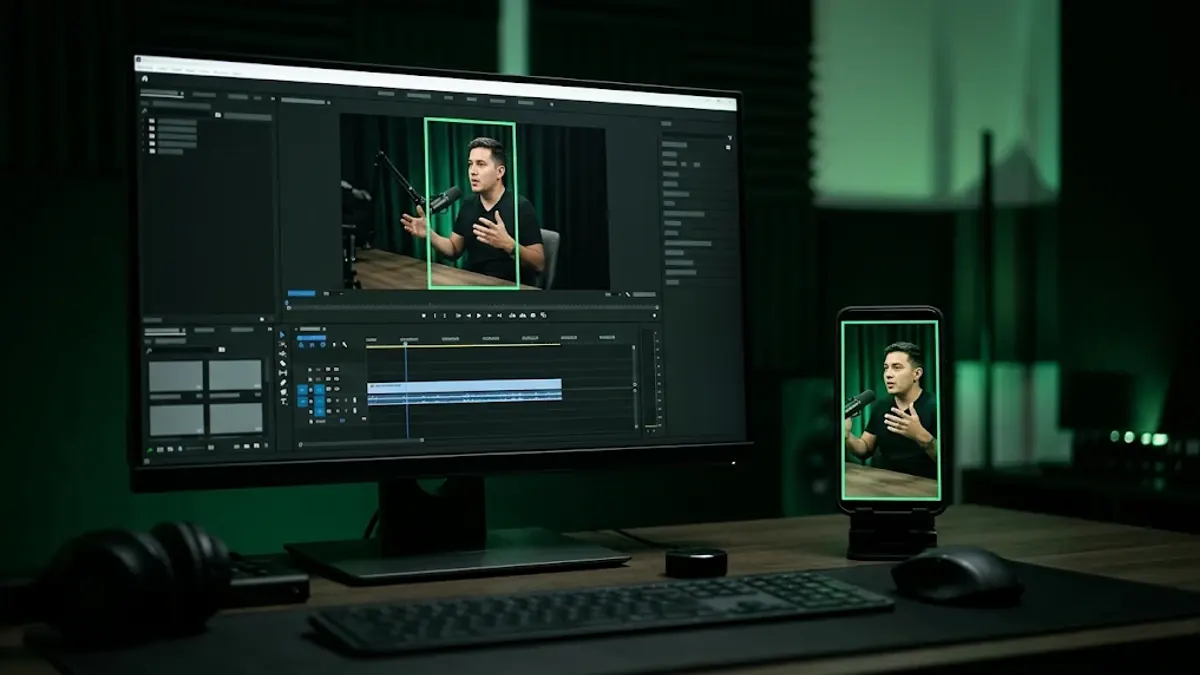
Mucho material de empresa está grabado en horizontal: entrevistas, webinars, eventos, videos institucionales. Para usarlo en Reels, TikTok o Shorts hay que pasarlo a 9:16. Subirlo tal cual, con barras negras arriba y abajo, desperdicia dos tercios de la pantalla del celular.
Opción 1: recortar siguiendo al sujeto
Es la opción que mejor funciona en redes, porque el video ocupa toda la pantalla. Consiste en quedarte con una franja vertical del cuadro original y moverla para que la persona o el producto queden siempre adentro.
El costo en calidad: de un video de 1920 × 1080 queda una franja de unos 608 × 1080 píxeles. Al ampliarla a 1080 × 1920 se nota algo de pérdida de nitidez, sobre todo en textos. Si grabaste en 4K (3840 × 2160), la franja recortada mide unos 1215 × 2160 y alcanza de sobra.
Cómo hacerlo en CapCut: cambia la proporción del proyecto a 9:16, agranda el clip hasta que llene la pantalla y ajusta la posición en cada toma. Si la persona se mueve, divide el clip y vuelve a centrar.
Opción 2: fondo desenfocado
Pones el video horizontal completo en el centro y, detrás, una copia ampliada y desenfocada que llena la pantalla. Conserva toda la imagen original, pero el contenido queda chico.
Conviene para material donde importa ver todo el cuadro, como una demostración en pantalla o una toma grupal. Si grabas demos de software, hay más formatos en video marketing para startups.
Opción 3: pantalla dividida
Divides la pantalla vertical en dos: arriba una toma y abajo otra. Funciona para entrevistas (una persona en cada mitad) o para mostrar a alguien hablando arriba y el producto abajo.
Comparación
| Recorte | Fondo desenfocado | Pantalla dividida | |
|---|---|---|---|
| Ocupa toda la pantalla | Sí | Sí, con imagen chica | Sí |
| Conserva todo el cuadro | No | Sí | Parcial |
| Calidad desde 1080p | Media | Alta | Media |
| Ideal para | Una persona a cámara | Pantallas y grupos | Entrevistas |
Hacerlo con FFmpeg
Si tienes muchos videos, FFmpeg (gratis) permite automatizarlo desde la terminal. Los filtros que usan estos comandos están en la documentación de FFmpeg.
Recorte centrado a 9:16 y escalado a 1080 × 1920:
ffmpeg -i entrada.mp4 -vf "crop=ih*9/16:ih,scale=1080:1920" -c:a copy salida.mp4Fondo desenfocado con el video completo en el centro:
ffmpeg -i entrada.mp4 -filter_complex "[0:v]scale=1080:1920:force_original_aspect_ratio=increase,crop=1080:1920,boxblur=20[bg];[0:v]scale=1080:-2[fg];[bg][fg]overlay=(W-w)/2:(H-h)/2" -c:a copy salida.mp4El recorte centrado no sigue al sujeto: si la persona se mueve a un costado, queda fuera. Para eso hace falta ajustar a mano o usar una herramienta que detecte caras.
Para la próxima grabación
Si sabes que el video va a terminar en vertical, grábalo en vertical. Si necesitas las dos versiones, graba en horizontal con el sujeto centrado y deja aire arriba de la cabeza: así el recorte vertical funciona sin mover nada. Más consejos en la guía para grabar videos con el celular para tu negocio. Las medidas de exportación están en medidas y formatos para Reels, TikTok y Shorts.
Preguntas frecuentes
¿Se pierde calidad al pasar un video de horizontal a vertical?
Sí, si recortas. De un video de 1920 × 1080 queda una franja de unos 608 × 1080 píxeles, que luego se amplía a 1080 × 1920. Si grabaste en 4K, el recorte conserva resolución suficiente para 1080 × 1920.
¿Puedo convertir un video a vertical gratis?
Sí. CapCut permite cambiar la proporción del proyecto a 9:16 y reencuadrar cada toma. Con la herramienta gratuita FFmpeg puedes hacerlo desde la terminal.
¿Qué hago si en el video hay dos personas hablando?
Usa pantalla dividida (una persona arriba y otra abajo) o cambia el encuadre según quién habla en cada momento.