

Zona segura en Reels, TikTok y Shorts: medidas y plantilla PNG gratis
Respuesta corta: La zona segura es la parte de un video vertical que la interfaz de la app no tapa. Ninguna plataforma publica una medida única para publicaciones orgánicas, así que conviene usar un margen conservador: en un lienzo de 1080 × 1920, deja libres 250 px arriba, 400 px abajo, 120 px a la derecha y 60 px a la izquierda. Queda un área central de 900 × 1270 px. La plantilla PNG de esta página marca esas franjas y se descarga gratis.
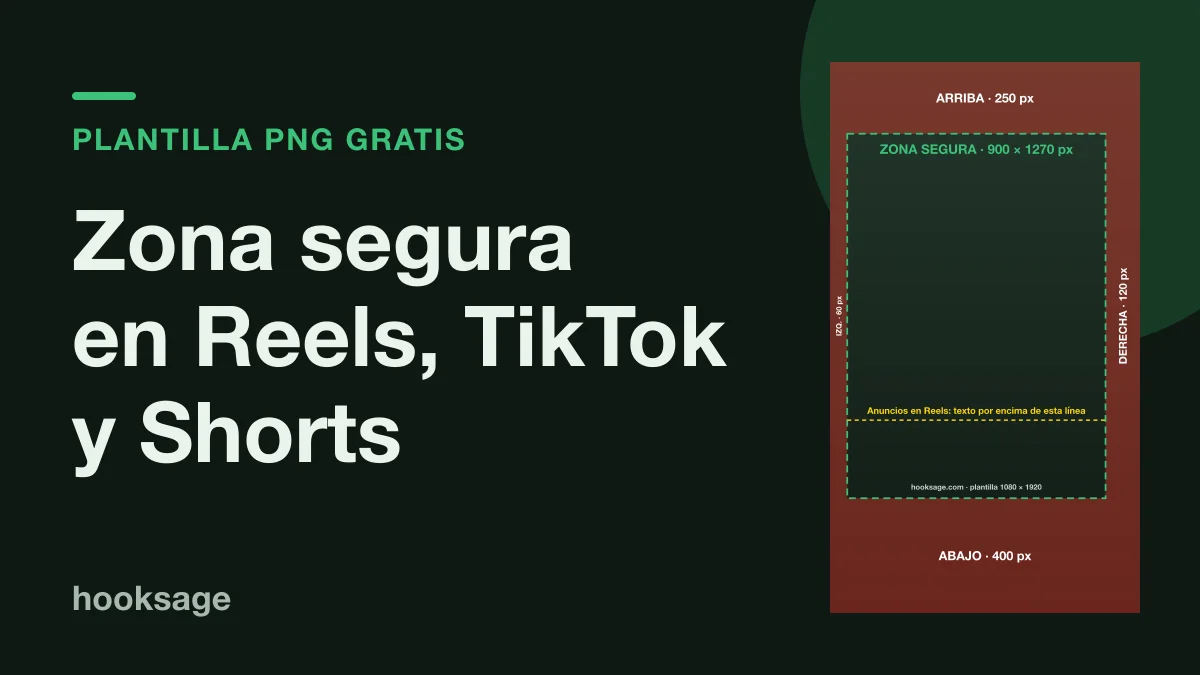
Instagram, TikTok y YouTube muestran botones y texto encima de cada video: arriba, las pestañas y el buscador; a la derecha, los botones de me gusta, comentar y compartir; abajo, el nombre de la cuenta, la descripción y el audio. Lo que pongas en esas franjas queda tapado. La zona segura es lo que queda en el medio.
Las medidas
Para un lienzo de 1080 × 1920 px, estos son los márgenes de la plantilla:
| Franja | Dejar libre | Qué la tapa |
|---|---|---|
| Arriba | 250 px | Pestañas, buscador, barra de estado |
| Abajo | 400 px | Cuenta, descripción, audio, barra de la app |
| Derecha | 120 px | Me gusta, comentarios, compartir, guardar |
| Izquierda | 60 px | Margen de lectura |
Queda un área central de 900 × 1270 px, que empieza a 60 px del borde izquierdo y a 250 px del borde superior.
Descarga la plantilla
Descargar la plantilla PNG (1080 × 1920, fondo transparente)
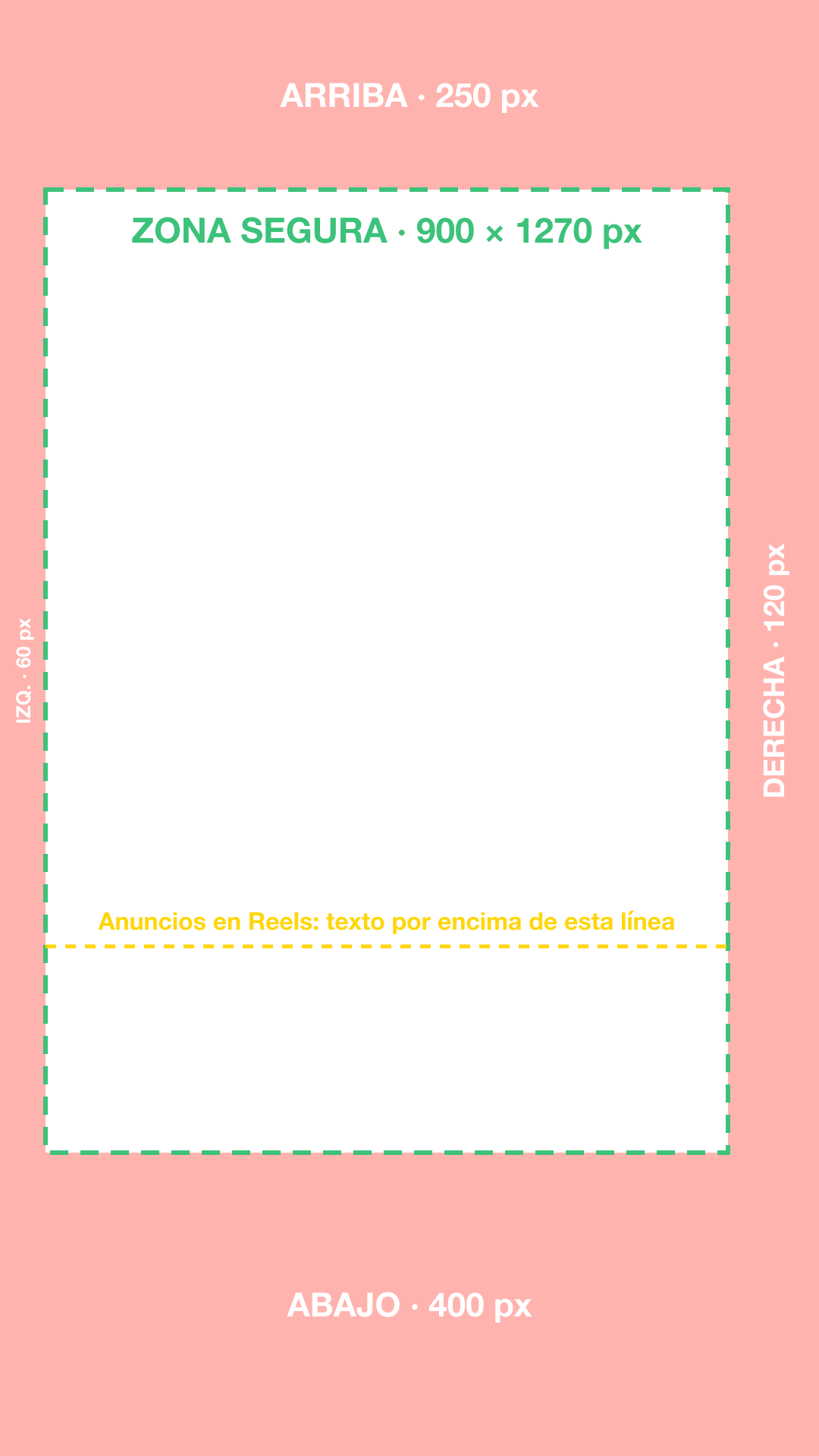
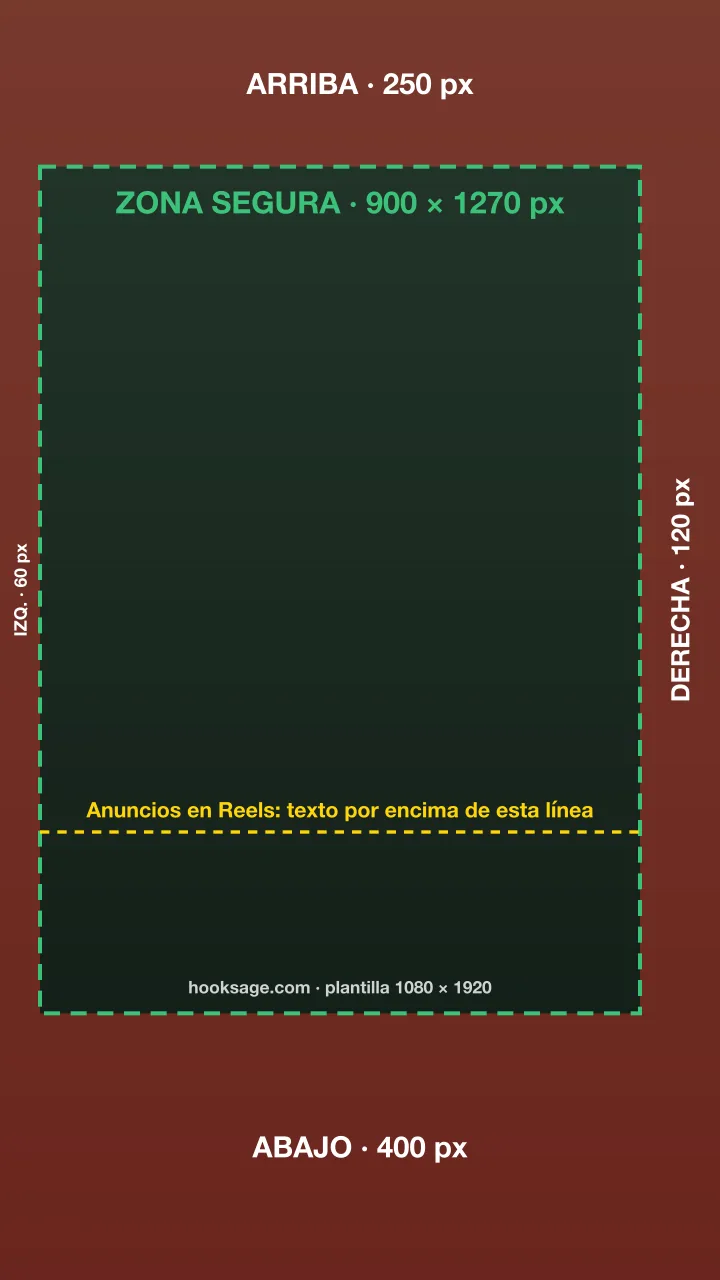
Las franjas rojas son las zonas que suele tapar la app. El recuadro verde es el área segura. La línea amarilla marca el límite para anuncios en Reels, que explicamos más abajo.
De dónde salen estos números
Ninguna de las tres plataformas publica una medida única para publicaciones orgánicas, y la interfaz cambia con las actualizaciones y con el tamaño de la pantalla. Las guías de terceros dan cifras propias. Estas son las de AdaptlyPost, que las presenta como cálculos conservadores y no como datos oficiales:
| App | Arriba | Abajo | Derecha | Izquierda |
|---|---|---|---|---|
| TikTok | 108 px | 320 px | 120 px | 60 px |
| Instagram Reels | 210 px | 310 px | 84 px | Sin dato |
| YouTube Shorts | 120 px | 300 px | 96 px | Sin dato |
Nuestra plantilla toma el margen más grande de cada lado y le suma holgura: 250 px arriba (el mayor de la tabla es 210), 400 px abajo (el mayor es 320) y 120 px a la derecha. Un texto dentro del recuadro verde queda visible en las tres apps según esas cifras.
Si haces anuncios, el margen de abajo es mayor
Los anuncios suman un botón de llamada a la acción y ocupan más espacio en la parte inferior.
- Meta tiene una página de ayuda sobre la zona segura para anuncios en Historias y Reels. Las guías que la resumen coinciden en estos márgenes para anuncios en Reels: 14 % arriba, 35 % abajo y 6 % a cada lado. En 1080 × 1920 son unos 269, 672 y 65 px. La línea amarilla de la plantilla marca ese 35 % inferior.
- TikTok, según la guía de Relevant Audience, no da una cifra en píxeles para sus anuncios In-Feed y ofrece plantillas descargables en su centro de ayuda para anunciantes.
Antes de lanzar una campaña, revisa la vista previa del anuncio en el administrador de cada plataforma.
Cómo usar la plantilla
- Crea el proyecto en 9:16, a 1080 × 1920.
- Agrega el PNG como una capa encima de todo. En CapCut se hace con la opción de superposición; en Canva, Premiere o DaVinci, arrastrándolo a la pista superior.
- Agranda la capa hasta que cubra el lienzo completo.
- Ubica titulares, subtítulos, logo y precio dentro del recuadro verde.
- Oculta o borra la capa antes de exportar.
Si tu proyecto está en 720 × 1280, la plantilla sirve igual: al escalarla al lienzo, las proporciones se mantienen.
Dónde va cada elemento
| Elemento | Dónde ubicarlo |
|---|---|
| Titular o hook en texto | Parte alta del recuadro verde, entre los 250 y los 500 px |
| Subtítulos | Tercio central o algo por debajo de la mitad, hasta 1450 px |
| Precio o dato clave | Centro, donde va la mirada |
| Logo | Esquina superior izquierda del recuadro verde |
| Cara de quien habla | Mitad superior, sin tocar la franja de arriba |
La cara y el producto pueden entrar en las franjas rojas sin problema. Lo que tiene que quedar adentro es lo que se lee.
La portada tiene otro recorte
La cuadrícula del perfil de Instagram muestra la portada del reel en una proporción más cercana a 3:4, así que corta parte de arriba y de abajo. El texto de la portada tiene que ir centrado en altura, más adentro que la zona segura del video.
Compruébalo en la app
La plantilla es una guía. Antes de publicar, mira la vista previa en la app con la descripción ya escrita: una descripción de varias líneas ocupa más espacio que una de una sola. Si usas subtítulos, revisa también que no se superpongan con los subtítulos automáticos de la plataforma.
Las medidas de exportación están en medidas y formatos para Reels, TikTok y Shorts, y el estilo de los subtítulos, en cómo poner subtítulos automáticos. Si algún término no te resulta familiar, está en el glosario de edición de video corto.
Preguntas frecuentes
¿Cuál es la zona segura de un reel de Instagram?
Instagram no publica una medida oficial para publicaciones orgánicas. Como referencia conservadora en 1080 × 1920: 250 px libres arriba, 400 px abajo y 120 px a la derecha. Para anuncios en Reels, las guías que resumen la documentación de Meta indican dejar libre el 35 % inferior.
¿Sirve la misma plantilla para TikTok y YouTube Shorts?
Sí. La plantilla usa márgenes más amplios que los que indican las guías para cada una de las tres apps, así que un texto ubicado dentro del área central queda visible en las tres.
¿Dónde pongo los subtítulos?
En el tercio central o un poco por debajo de la mitad, entre los 1000 y los 1450 px de altura en un lienzo de 1080 × 1920, y centrados dentro del área de 900 px de ancho.
¿La plantilla aparece en el video final?
Solo si la dejas visible. Es una capa de guía: se pone encima mientras editas y se oculta o se borra antes de exportar.